Comment savoir quel composant ralentit son PC gamer ?
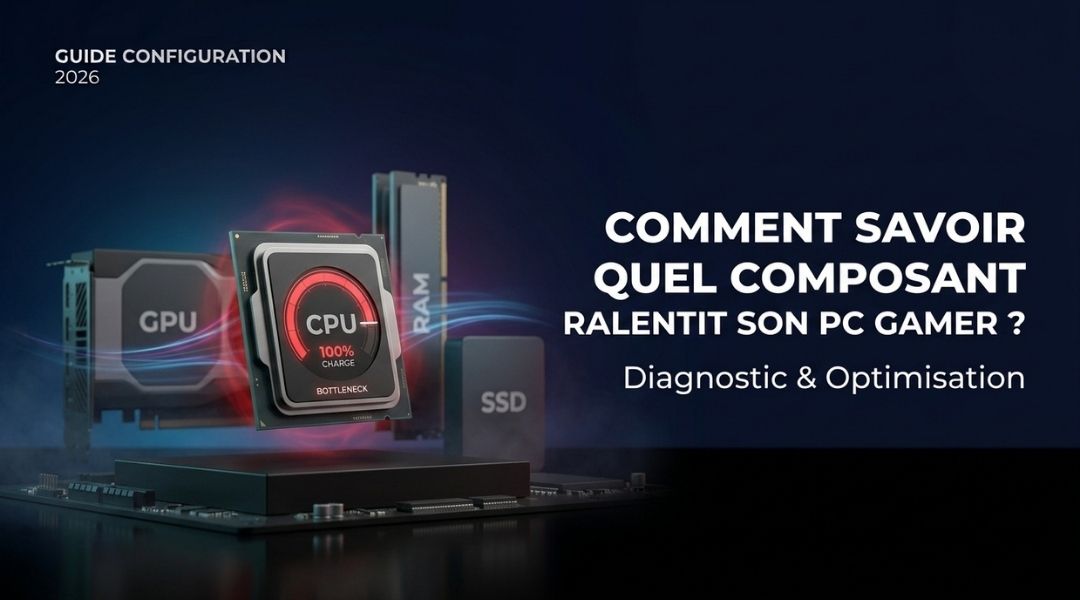
Votre PC gamer rame en jeu alors qu’il tournait très bien il y a encore quelques mois. Les FPS chutent sans raison évidente, les saccades apparaissent au pire moment, et le réflexe habituel consiste à accuser la carte graphique. Dans la réalité, le coupable est souvent ailleurs. Un processeur dépassé, une mémoire RAM saturée, un vieux disque dur ou des pilotes graphiques oubliés créent tous ce qu’on appelle un bottleneck PC gamer, autrement dit un goulot d’étranglement informatique qui empêche votre configuration d’exprimer tout son potentiel. La bonne nouvelle, c’est qu’un diagnostic sérieux prend moins d’une heure et coûte zéro euro. Avant d’investir dans de nouvelles cartes graphiques ou de nouveaux processeurs, prenez le temps d’observer ce qui se passe réellement pendant vos sessions de jeu. Ce guide Cybertek vous montre comment identifier le maillon faible, comment interpréter les chiffres, et comment choisir l’upgrade qui améliorera vraiment vos performances.
L’essentiel en 30 secondes : identifier le composant qui ralentit son PC gamer
- Surveillez CPU, GPU, RAM et disque en jeu, pas au bureau.
- Un CPU saturé avec un GPU sous-utilisé signale souvent un processeur limitant.
- Vérifiez aussi VRAM, températures et espace libre sur votre SSD.
- Confirmez le diagnostic avec Cinebench ou 3DMark avant tout achat.
- Priorisez ensuite l’upgrade correspondant au symptôme mesuré, pas à l’intuition.
Qu’est-ce que le « Bottleneck » et pourquoi votre PC gamer ralentit ?
Un PC gamer fonctionne comme une équipe : chaque composant dépend du travail des autres. Quand l’un d’eux ne suit plus le rythme, il ralentit toute la chaîne et bride les performances globales, même si le reste de la configuration reste excellent. C’est exactement ce qui se produit quand une carte graphique récente se retrouve associée à un processeur vieillissant. Comprendre ce mécanisme évite de dépenser au mauvais endroit.
Définition simple du goulot d’étranglement informatique
Imaginez une autoroute à six voies qui se rétrécit brusquement sur une seule file. Peu importe la puissance des voitures, tout le monde ralentit au niveau du rétrécissement. Un goulot d’étranglement informatique fonctionne de la même manière : le composant le plus lent impose son rythme aux autres. Ce maillon faible peut être le processeur, la carte graphique, la mémoire vive, le stockage, et parfois même la température, quand un composant trop chaud réduit automatiquement ses fréquences pour se protéger. Identifier ce point de blocage, c’est déjà résoudre la moitié du problème.
Les symptômes d’un composant obsolète en jeu
Les signaux d’alerte se ressemblent souvent d’un cas à l’autre : FPS instables qui montent et descendent sans logique, micro-saccades en pleine action, freezes de quelques secondes, textures qui s’affichent en retard, chargements interminables ou ventilateurs qui s’emballent dès le lancement du jeu. Certains joueurs constatent aussi une carte graphique curieusement peu sollicitée alors que les images par seconde restent basses. Attention à ne pas conclure trop vite : les mêmes symptômes peuvent avoir des causes très différentes selon le jeu, la résolution et les réglages utilisés. La mesure reste indispensable.
Étape 1 : Analyser les performances en direct avec les bons outils
Un diagnostic fiable se fait en conditions réelles, pendant une partie du jeu qui pose problème, pas sur le bureau Windows. Lancez votre titre habituel, jouez normalement pendant dix à quinze minutes, puis observez le comportement de chaque composant. Testez ensuite un deuxième jeu pour éviter de confondre une mauvaise optimisation logicielle avec une faiblesse matérielle réelle.
Pour identifier un bottleneck PC gamer, surveillez ces indicateurs pendant vos sessions :
- Utilisation du processeur en pourcentage, globale et par cœur.
- Utilisation de la carte graphique pendant les phases les plus chargées.
- Mémoire RAM consommée et VRAM occupée par le jeu.
- Températures du CPU et du GPU en charge prolongée.
- Fréquences réelles, pour repérer une baisse liée à la chaleur.
- FPS moyens et 1% low, qui traduisent la fluidité ressentie.
- Utilisation du disque, surtout pendant les chargements.
Le Gestionnaire des tâches Windows 11 : la méthode rapide
Le Gestionnaire des tâches Windows 11 reste le point de départ le plus accessible. Ouvrez-le avec Ctrl + Maj + Échap, rendez-vous dans l’onglet Performances, et vous visualisez immédiatement le processeur, la mémoire, le disque et le GPU. Cette vue d’ensemble suffit souvent à repérer un disque bloqué à 100% ou une RAM proche de la saturation. Sa limite : vous devez quitter le jeu pour consulter les valeurs, ce qui fausse la lecture des pics réels. Utilisez-le pour dégrossir, puis passez à un overlay pour les mesures précises.
MSI Afterburner et RTSS : le combo ultime pour monitorer en jeu
MSI Afterburner associé à RTSS affiche toutes les informations utiles directement par-dessus le jeu, sans jamais interrompre votre partie. Vous suivez en temps réel les FPS, les 1% low, l’utilisation CPU et GPU, la RAM, la VRAM, les températures et les fréquences. C’est ce niveau de détail qui permet de voir précisément le moment où la carte graphique décroche ou quand le processeur sature. Le duo reste la référence des joueurs, même si des solutions comme HWiNFO ou les overlays intégrés aux pilotes NVIDIA et AMD couvrent une partie des mêmes besoins.
Xbox Game Bar : l’alternative native sans installation
Si vous préférez éviter l’installation d’un logiciel supplémentaire, Xbox Game Bar fait très bien le travail pour un premier aperçu. Ouvrez-la avec la touche Windows + G pendant le jeu, activez le widget Performances, et vous obtenez les FPS, l’utilisation du CPU, du GPU et de la mémoire. L’affichage reste volontairement simple, sans température détaillée ni 1% low, mais il donne une lecture immédiate du comportement de votre machine. Commencez par là si vous voulez un diagnostic rapide, puis affinez avec un outil plus complet si les résultats restent flous.
Étape 2 : Identifier le composant coupable selon les chiffres
Un seul pourcentage ne raconte jamais toute l’histoire. Croisez systématiquement plusieurs indicateurs : une carte graphique à 99% pendant qu’un processeur tourne à 45% décrit une situation parfaitement normale, alors que la configuration inverse mérite votre attention. Gardez aussi la résolution en tête, car le 1080p sollicite davantage le processeur, tandis que le 1440p et la 4K déplacent la charge vers le GPU.
Pour identifier un bottleneck PC gamer, comparez les symptômes observés avec le composant le plus probable :
| Symptôme observé | Composant suspect | Ce que cela peut indiquer | Action à envisager |
|---|---|---|---|
| CPU proche de 100% | Processeur | Le CPU ne suit plus la cadence du jeu | Tester en 1440p, envisager un upgrade processeur |
| GPU sous-utilisé avec FPS bas | Processeur ou réglages | Un autre élément bride la carte graphique | Vérifier CPU, résolution et limite de FPS |
| RAM saturée | Mémoire vive | Windows bascule sur le stockage, d’où les saccades | Fermer les applications, envisager 32 Go |
| VRAM saturée | Carte graphique | Textures trop lourdes pour la mémoire du GPU | Baisser les textures ou activer l’upscaling |
| Disque à 100% | HDD ou SSD saturé | Accès disque constants, chargements longs | Libérer de l’espace, passer au SSD NVMe |
| Températures élevées | Refroidissement | Baisse de fréquence automatique en charge | Nettoyer, vérifier flux d’air et pâte thermique |
| FPS moyens corrects, 1% low faibles | Variable | Micro-blocages ponctuels sur un composant | Croiser RAM, disque et températures |
Confirmez toujours le diagnostic sur plusieurs jeux avant de conclure.
Processeur (CPU) à 100% : le signe d’un processeur dépassé
Un processeur qui tourne en permanence à 100% pendant que les FPS stagnent constitue le signal le plus clair d’un bottleneck côté calcul. Ce scénario se rencontre surtout en 1080p, dans les jeux compétitifs à haut framerate, les simulations et les mondes ouverts riches en intelligence artificielle. Le CPU doit alors gérer la physique, les PNJ et la logique du jeu plus vite qu’il n’en est capable. Testez le même titre en 1440p : si les FPS restent identiques, votre processeur est bien le facteur limitant et un changement de processeur devient pertinent.
Carte graphique (GPU) sous-utilisée : le piège du processeur trop faible
Voir une carte graphique récente stagner autour de 50 ou 60% d’utilisation alors que les FPS restent décevants surprend toujours. Ce comportement signifie que le GPU attend, faute de recevoir assez de données à traiter. Le processeur est le suspect numéro un, mais d’autres causes existent : une limite de FPS activée dans le jeu, la synchronisation verticale, un moteur mal optimisé ou une résolution trop basse pour la puissance de la carte. Vérifiez ces réglages avant d’envisager un changement de carte graphique, qui n’apporterait rien dans ce cas précis.
Mémoire RAM saturée : les jeux modernes exigent plus de Go
Quand la mémoire vive arrive à saturation, Windows compense en utilisant le stockage comme mémoire temporaire. Ce mécanisme fonctionne, mais il est bien plus lent, et le résultat se traduit par des saccades régulières et des temps de chargement rallongés. Aujourd’hui, 16 Go permettent encore de jouer confortablement à la plupart des titres, mais 32 Go de DDR5 constituent la base la plus confortable dès que Discord, un navigateur ou un logiciel de streaming tournent en parallèle. Attention à ne pas confondre RAM et VRAM. Si le problème vient bien de la mémoire système, un kit de mémoire RAM adapté règle la situation.
Disque à 100% : pourquoi le HDD ou un SSD saturé détruit vos FPS
Un disque bloqué à 100% pendant le jeu provoque des freezes soudains, des textures qui apparaissent en retard et des chargements qui n’en finissent plus. Le vieux HDD mécanique reste le cas le plus fréquent, mais un SSD rempli à ras bord produit des symptômes proches, car il perd en réactivité quand l’espace libre devient trop faible. Soyons clairs : passer au SSD NVMe n’augmente pas spectaculairement vos FPS moyens. En revanche, la réactivité générale, les temps de chargement et le streaming des textures s’améliorent nettement. Un SSD NVMe reste l’upgrade le plus rentable sur une machine encore équipée d’un disque mécanique.
Étape 3 : Utiliser les benchmarks pour confirmer le diagnostic
Les benchmarks servent à comparer votre matériel avec les résultats attendus pour une configuration similaire. Ils apportent une référence chiffrée quand vos observations en jeu restent ambiguës. Considérez-les comme un second avis, jamais comme un verdict définitif : un score correct sur un test synthétique n’&empêche pas des saccades bien réelles dans un titre précis. Combinez toujours benchmark et test en jeu.
Cinebench et 3DMark : tester les limites de son matériel
Cinebench pousse le processeur dans ses retranchements et donne un score comparable à celui d’autres CPU du marché. 3DMark joue le même rôle côté graphique, avec des tests reconnus qui situent votre carte face à des modèles équivalents. L’intérêt principal réside dans l’écart : si votre score arrive nettement en dessous de la moyenne pour un composant identique, cherchez du côté des températures, d’un pilote graphique obsolète, d’un profil d’alimentation Windows mal configuré ou d’une mémoire qui tourne sans profil EXPO ou XMP activé.
Les simulateurs de bottleneck en ligne : fiables ou fausses pistes ?
Les calculateurs de bottleneck disponibles gratuitement en ligne donnent une tendance générale, utile pour se faire une première idée d’un couple processeur et carte graphique. Leur limite tient à leur simplicité : ils ignorent le jeu auquel vous jouez, la résolution choisie, les réglages appliqués, la quantité de RAM, l’état du stockage et les températures de votre boîtier. Un pourcentage affiché par ces outils ne remplace jamais dix minutes de monitoring dans votre propre configuration. Servez-vous en comme d’une piste de départ, puis vérifiez toujours vos chiffres réels.
Comment résoudre le problème sans forcément tout racheter ?
Avant de sortir la carte bleue, testez les corrections gratuites. Un pilote graphique daté, un SSD rempli à 95%, une dizaine d’applications ouvertes en arrière-plan ou un boîtier encrassé suffisent à faire perdre plusieurs dizaines de FPS. Ces ajustements demandent une soirée et règlent une bonne partie des cas de PC gamer qui rame en jeu.
Pour améliorer les performances sans tout racheter, testez ces actions simples :
- Mettez à jour les pilotes graphiques NVIDIA, AMD ou Intel.
- Réduisez les ombres, le ray tracing et la qualité des textures.
- Activez DLSS, FSR ou XeSS selon votre carte graphique.
- Libérez au moins 15% d’espace libre sur votre SSD.
- Fermez les logiciels et onglets inutiles avant de lancer un jeu.
- Nettoyez le boîtier et vérifiez les températures en charge.
Optimisations logicielles et mise à jour des pilotes graphiques
Commencez par installer la dernière version des pilotes graphiques depuis le site officiel de NVIDIA, AMD ou Intel, car les gains sur les titres récents dépassent régulièrement les 10%. Vérifiez ensuite les mises à jour Windows 11, désactivez les programmes lancés automatiquement au démarrage et basculez le profil d’alimentation sur Performances élevées. Surveillez enfin les températures : un CPU qui dépasse durablement les 90 degrés réduit ses fréquences et vous prive de performances déjà payées. Un dépoussiérage et un renouvellement de pâte thermique changent parfois radicalement la donne.
Activer le DLSS, le FSR ou le XeSS pour soulager la carte graphique
Quand la carte graphique tourne à 100% et que les FPS restent insuffisants, l’upscaling devient votre meilleur allié. DLSS chez NVIDIA, FSR chez AMD et XeSS chez Intel calculent l’image dans une résolution inférieure avant de la reconstruire, ce qui libère de la puissance sans dégrader visiblement le rendu en mode Qualité. Les gains dépassent souvent 30% selon les jeux et la résolution. Retenez toutefois une nuance : ces technologies soulagent le GPU, pas le processeur. Si votre bottleneck vient du CPU, l’upscaling ne changera pratiquement rien à vos FPS.
Quels composants prioriser pour une mise à niveau (Upgrade) réussie ?
Une fois le diagnostic posé, la priorité devient évidente. Un CPU à 100% avec un GPU sous-utilisé oriente vers un nouveau processeur, parfois accompagné d’une carte mère et de mémoire selon la plateforme. Une RAM constamment saturée appelle un passage à 32 Go. Un disque mécanique ou un stockage plein justifie un SSD NVMe en priorité absolue, pour un budget contenu. Un GPU à 100% avec des FPS trop bas dans les jeux récents désigne clairement la carte graphique. Des températures élevées renvoient vers le refroidissement et le flux d’air du boîtier. Si votre configuration cumule plusieurs limites, un PC gamer Cybertek déjà équilibré revient souvent moins cher qu’une succession d’upgrades partiels.
Diagnostiquer avant d’acheter reste la meilleure façon d’améliorer un PC gamer sans gaspiller son budget. Un overlay de monitoring, deux ou trois sessions de jeu observées attentivement et un benchmark de confirmation suffisent à désigner le vrai responsable de vos ralentissements. Cette méthode évite l’erreur classique qui consiste à changer la carte graphique alors que le processeur ou le stockage bride réellement la machine. Une fois le symptôme identifié, l’équipe Cybertek vous accompagne pour sélectionner le composant qui apportera le gain le plus visible sur votre configuration, sans surpayer une pièce qui ne résoudra rien.


Commentaires
Laisser un commentaire