Optimiser les performances de son PC pour le gaming
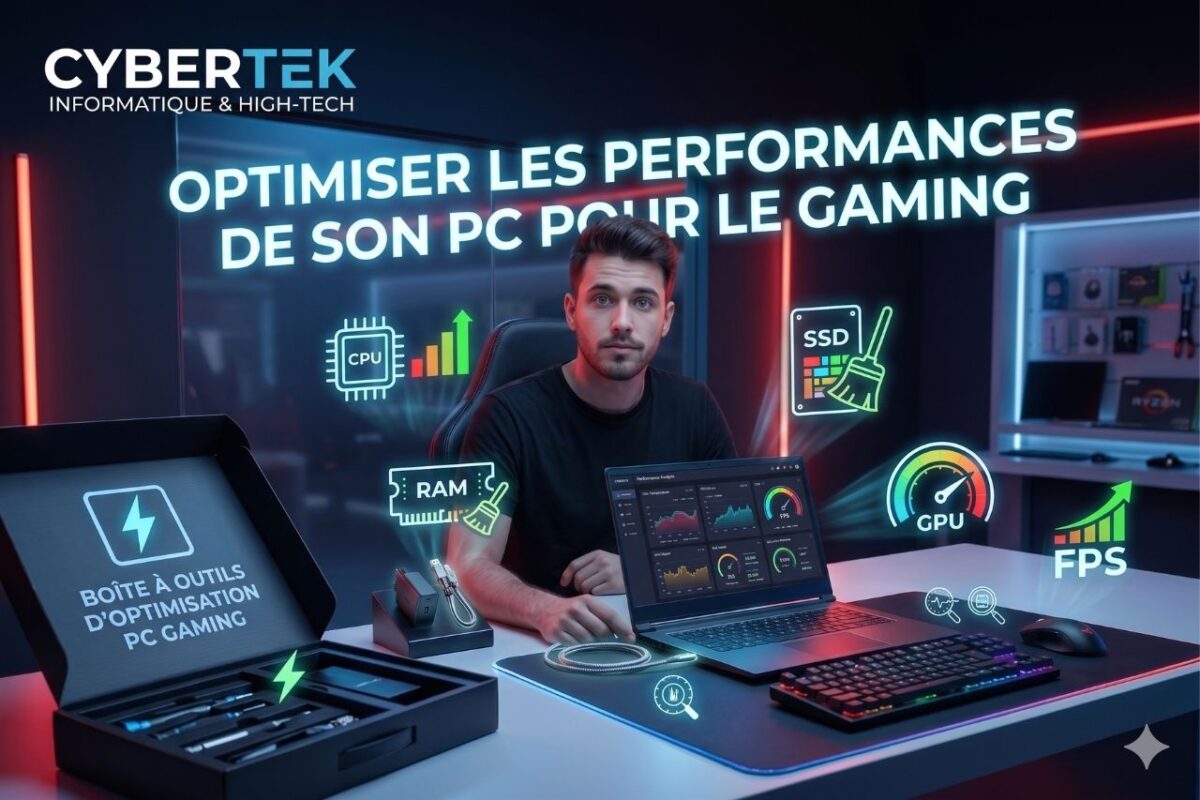
Vous venez de monter votre PC gamer, ou vous jouez depuis plusieurs mois et la fluidité n’est pas au rendez-vous. Les FPS chutent en plein combat, les temps de chargement s’éternisent, ou votre machine rame sur des jeux qui ne devraient pas poser de problème. Avant de changer un composant, posez-vous la bonne question : avez-vous vraiment optimisé votre configuration ?
Optimiser les performances de son PC gamer, ce n’est pas seulement acheter la meilleure carte graphique. C’est un ensemble de réglages qui s’appliquent à Windows, aux pilotes, aux options graphiques en jeu, et parfois aux composants eux-mêmes. Les leviers sont nombreux, certains sont gratuits, d’autres justifient un achat. Tout dépend de votre usage : gaming compétitif sur Valorant ou CS2, jeux AAA exigeants, streaming, multitâche, ou PC gamer avec quelques années au compteur.
Ce guide passe en revue les réglages essentiels, dans l’ordre logique, pour que vous sachiez exactement où agir en premier.
L’essentiel en 30 secondes
- Mettez à jour vos pilotes graphiques et Windows avant tout autre réglage : c’est gratuit et l’impact peut être immédiat.
- Désactivez les applications au démarrage et les processus inutiles en arrière-plan pour libérer de la RAM et du CPU.
- Activez le mode jeu Windows 11 et choisissez un mode d’alimentation orienté performances.
- Ajustez les options graphiques en jeu selon votre configuration : résolution, ombres, ray tracing, DLSS, FSR ou XeSS font toute la différence.
- Si les réglages logiciels ne suffisent plus, identifiez le composant limitant : RAM, SSD, carte graphique, processeur ou refroidissement.
Les composants clés à optimiser
Pour améliorer les performances de son PC gamer, il faut d’abord identifier le maillon faible. Pilotes, RAM, stockage, carte graphique ou refroidissement : chaque composant peut brider la fluidité. Avant de remplacer quoi que ce soit, vérifiez l’état logiciel, thermique et matériel de votre configuration.
| Composant | Impact sur les performances | Signes de faiblesse | Solution conseillée | Profil concerné |
|---|---|---|---|---|
| Carte graphique | FPS, qualité visuelle, ray tracing | FPS insuffisants même en bas détails | Mise à jour pilotes, réglages DLSS/FSR/XeSS, ou remplacement | Tous les gamers |
| Processeur | Fluidité, multitâche, streaming | Utilisation CPU à 100% en jeu | Désactiver les processus inutiles, optimiser les réglages, overclocking prudent | Gaming compétitif, streaming |
| RAM | Stabilité, chargement, multitâche | Saccades, freezes courts, saturation mémoire | Passer à 16 Go minimum, voire 32 Go pour le streaming ou les jeux AAA, activer XMP/EXPO | PC avec moins de 16 Go |
| SSD NVMe | Temps de chargement, fluidité dans les mondes ouverts | Chargements longs, accès disque constant | Remplacer le HDD par un SSD NVMe 1 To ou plus | PC avec HDD ou SSD SATA ancien |
| Refroidissement | Stabilité sous charge, maintien des fréquences, durée de vie | Températures élevées, bruit excessif, throttling | Nettoyer les ventilateurs, améliorer le flux d’air, remplacer la pâte thermique | PC de plus de 2 ans |
| Écran gamer | Perception de la fluidité, latence, confort visuel | Déchirures d’image, sensation de lag, limite à 60 Hz | Passer à 144 Hz ou 240 Hz avec G-Sync, FreeSync ou Adaptive Sync | Tous les profils |
Mettre à jour les pilotes et le système
C’est le premier réglage à faire, systématiquement. Les pilotes graphiques NVIDIA, AMD et Intel sont mis à jour régulièrement avec des optimisations pour les jeux récents. Un pilote obsolète peut coûter plusieurs pourcents de FPS sur certains titres, provoquer des bugs graphiques ou limiter l’accès aux dernières technologies d’upscaling.
Chez NVIDIA, utilisez l’application NVIDIA ou le site officiel pour récupérer les derniers pilotes Game Ready. Pour AMD, passez par AMD Software : Adrenalin Edition. Avec Intel, utilisez Intel Arc Control ou l’assistant officiel Intel. Pour les pilotes graphiques, évitez de vous limiter aux mises à jour automatiques de Windows Update : elles peuvent arriver plus tard que les versions optimisées publiées par les fabricants.
Pour Windows 11, les mises à jour système apportent aussi des correctifs de stabilité, de compatibilité et de performances. Microsoft continue d’améliorer l’expérience gaming autour de DirectX 12, du HDR automatique, du mode jeu et de DirectStorage. Cette dernière technologie permet aux jeux compatibles d’accélérer certains chargements en exploitant mieux les SSD NVMe et les GPU modernes. Elle n’augmente pas directement les FPS dans tous les jeux, mais elle peut réduire les temps de chargement et améliorer la fluidité des transitions dans les titres qui l’intègrent correctement.
Activez aussi la planification GPU à accélération matérielle si votre carte graphique et vos pilotes la prennent en charge. Ce réglage, disponible dans les paramètres graphiques de Windows, peut améliorer la gestion des tâches GPU et réduire la latence sur certaines configurations récentes.
Désactiver les processus inutiles en arrière-plan
Un PC gamer avec 16 Go de RAM peut en perdre plusieurs gigaoctets en arrière-plan si vous ne vérifiez pas ce qui tourne. Discord, navigateur avec 20 onglets, logiciels de synchronisation cloud, lanceurs de jeux, suites RGB, outils de capture, antivirus en analyse temps réel : tout cela consomme du CPU, de la RAM et parfois du stockage pendant votre session de jeu.
Ouvrez le Gestionnaire des tâches avec Ctrl + Maj + Échap, triez par consommation CPU ou mémoire, puis identifiez ce qui n’a rien à faire en jeu. Désactivez aussi les applications au démarrage depuis l’onglet correspondant : c’est souvent là que les vrais coupables se cachent.
Pour les joueurs compétitifs sur Valorant, CS2, Fortnite ou Apex Legends, chaque pourcentage de CPU libéré peut se traduire par une meilleure stabilité des FPS. Sur un PC gamer ancien avec 8 Go de RAM, cette optimisation peut faire une vraie différence sans dépenser un centime. Si votre RAM est régulièrement saturée, c’est le signe qu’un passage à 16 ou 32 Go s’impose.
Optimiser les performances de son PC pour le gaming avec les réglages Windows
Windows 11 offre plusieurs réglages pensés pour le gaming. Le mode jeu réorganise les priorités du système en faveur du jeu actif et limite certaines interruptions en arrière-plan. Activez-le dans Paramètres > Jeux > Mode jeu.
Changez ensuite votre mode d’alimentation. Par défaut, Windows peut utiliser un profil équilibré qui privilégie l’efficacité énergétique. Sur un PC fixe, choisissez un mode orienté performances pendant vos sessions gaming. Selon votre version de Windows et votre configuration, vous pouvez retrouver les options Meilleures performances, Performances élevées ou Performances optimales dans les paramètres système ou les options d’alimentation avancées.
Réduisez aussi les effets visuels Windows si votre PC est ancien : clic droit sur « Ce PC », Propriétés, Paramètres système avancés, Paramètres de performance, puis sélectionnez « Ajuster afin d’obtenir les meilleures performances ». Sur une machine récente, le gain sera limité, mais sur un PC plus modeste, cela peut aider à libérer quelques ressources.
Ces réglages Windows sont gratuits, rapides à appliquer, et leur effet se ressent surtout sur les PC gamer dont les composants sont déjà proches de leur limite.
Quelles astuces et options graphiques privilégier dans les jeux vidéo ?

Les options graphiques en jeu ont souvent plus d’impact sur les FPS que n’importe quel réglage Windows. Résolution, ray tracing, ombres, post-traitement et upscaling sont les curseurs qui comptent vraiment. Ajustez-les selon votre carte graphique et votre usage avant de conclure que votre PC est dépassé.
Résolution d’écran et taux de rafraîchissement
La résolution est l’un des réglages les plus impactants sur les performances. Passer de 2560 x 1440 à 1920 x 1080 peut fortement augmenter les FPS sur certaines configurations. Pour les joueurs compétitifs qui veulent maximiser la fluidité sur CS2 ou Valorant, jouer en 1080p sur un écran 1440p reste une stratégie courante et efficace, même si l’image est moins fine.
Le taux de rafraîchissement de l’écran est tout aussi critique. Si votre PC gamer produit 180 FPS mais que votre écran est limité à 60 Hz, vous ne percevez pas pleinement la différence. Un écran 144 Hz ou 240 Hz change fondamentalement la sensation de fluidité en jeu, indépendamment des réglages graphiques.
Vérifiez aussi que la synchronisation adaptative est activée : G-Sync, FreeSync ou Adaptive Sync selon votre écran et votre carte graphique. Elle synchronise le GPU et l’écran pour réduire les déchirures d’image sans la pénalité de latence que peut provoquer une V-Sync classique.
Réduire les détails graphiques superflus
Certains réglages graphiques ont un coût élevé en performances pour un bénéfice visuel parfois faible en pleine action. Les ombres en temps réel et le ray tracing sont parmi les options les plus gourmandes. Sur un PC gamer milieu de gamme, désactiver le ray tracing ou le passer en faible peut permettre de récupérer une grande partie des FPS perdus sur les jeux AAA récents.
Les ombres de haute qualité, la profondeur de champ, le flou de mouvement, les reflets avancés et l’ambient occlusion sont d’autres candidats à réduire en premier. Ce sont des effets parfois discrets pendant le gameplay, mais coûteux pour le GPU.
À l’inverse, les textures en haute résolution ont souvent un impact modéré sur les FPS tant que votre VRAM est suffisante. Sur une carte avec 8 Go ou plus, vous pouvez souvent conserver les textures en haute qualité et réduire les effets de post-traitement en priorité. Si votre carte graphique manque de VRAM, en revanche, baissez les textures pour éviter les saccades, les chargements tardifs et les micro-freezes.
Choisir entre performance et qualité
En 2026, les technologies d’upscaling sont devenues centrales dans l’optimisation d’un PC gamer. DLSS 4.5 chez NVIDIA, FSR 4 / FSR 4.1 chez AMD selon les jeux et pilotes compatibles, et XeSS chez Intel permettent de rendre le jeu dans une résolution inférieure puis de reconstruire l’image avec une qualité proche du natif.
Sur une GeForce RTX, DLSS 4.5 Super Resolution en mode Qualité ou Équilibré est aujourd’hui l’un des meilleurs réglages pour les jeux AAA exigeants. Il peut améliorer nettement les performances tout en conservant une image propre. Sur les RTX 50, DLSS 4 Multi Frame Generation peut aller plus loin dans les jeux compatibles, mais cette technologie vise surtout la fluidité perçue sur les jeux solo ou cinématiques.
Côté AMD, FSR 4 et ses évolutions basées sur le machine learning améliorent la qualité d’image par rapport aux générations précédentes, avec une compatibilité qui dépend de la carte Radeon, du pilote et de l’intégration dans le jeu. Les Radeon RX 9000 sont les mieux placées pour profiter des dernières fonctions, tandis que certains titres peuvent encore afficher des versions plus anciennes de FSR dans leurs menus.
Attention : pour le gaming compétitif sur CS2, Valorant, Fortnite ou Apex Legends, évitez la génération d’images si vous cherchez la latence la plus basse possible. Elle augmente la fluidité affichée, mais peut ajouter de la latence. Préférez DLSS Super Resolution, FSR en mode Qualité, XeSS ou un rendu natif allégé selon votre carte graphique.
Comment overclocker son PC pour optimiser ses performances pour le gaming ?
L’overclocking consiste à pousser le processeur, la carte graphique ou la RAM au-delà de leurs fréquences d’usine pour gagner en performances. Le gain est réel mais conditionnel : il dépend du composant, du refroidissement, de la carte mère, de l’alimentation et de votre tolérance au risque.
Avant d’overclocker, vérifiez que votre refroidissement est à la hauteur. Un CPU qui atteint 90 °C à fréquence standard ne devrait pas être poussé plus loin. Nettoyez les ventilateurs, remplacez la pâte thermique si votre PC a plus de deux ans, vérifiez le flux d’air du boîtier et surveillez les températures avec un outil comme HWiNFO.
Sur processeur, l’overclocking est possible sur les Intel série K/KF et sur de nombreux AMD Ryzen, selon la carte mère utilisée. Les CPU modernes comme le Ryzen 7 9800X3D ou les Intel Core Ultra K sont déjà très optimisés d’usine : le gain en gaming reste souvent modeste. Activez d’abord le profil XMP ou EXPO sur votre RAM dans le BIOS : c’est techniquement de l’overclocking mémoire, prévalidé par le fabricant, avec un excellent rapport gain/risque.
Sur carte graphique, un overclocking GPU via MSI Afterburner peut apporter quelques FPS supplémentaires. Augmentez la fréquence progressivement par petits paliers, testez la stabilité avec un benchmark ou un jeu exigeant, et surveillez la température. Un GPU qui chauffe trop verra sa fréquence baisser automatiquement par throttling, ce qui annule le gain.
L’overclocking n’est pas une obligation. Si votre PC est stable, correctement refroidi et que les réglages logiciels ont déjà été optimisés, il peut apporter un complément utile. En revanche, si votre machine chauffe, plante ou est ancienne, stabilisez d’abord l’existant avant de pousser les composants.
Quels sont les accessoires qui boostent l’expérience gaming sur PC ?
Les accessoires ne font pas gagner des FPS, mais ils changent directement ce que vous percevez et ce que vous êtes capable de faire en jeu. Une souris gaming avec un capteur précis, un clavier mécanique réactif, un casque avec un positionnement audio clair et un écran adapté à votre configuration : chaque périphérique joue un rôle concret dans l’expérience gaming.
L’écran est souvent le maillon sous-estimé d’un setup PC gamer. Si votre PC produit 180 FPS et que votre écran est à 60 Hz, vous passez à côté d’une grande partie du bénéfice de votre configuration. Un écran 144 Hz transforme la sensation de fluidité sur tous les jeux, compétitifs comme AAA. Un 240 Hz fait la différence sur les FPS compétitifs. Associez-le à G-Sync, FreeSync ou Adaptive Sync pour réduire les déchirures d’image.
La souris gaming impacte directement la précision et la réactivité. Un capteur optique fiable, un taux de polling élevé, une bonne glisse et un poids adapté à votre style de jeu sont les critères à regarder. Sur les FPS compétitifs, c’est l’accessoire qui a le plus d’effet sur vos performances individuelles.
Le clavier mécanique offre un retour tactile et une réactivité supérieure au clavier membrane. Les switchs linéaires sont souvent préférés pour le gaming compétitif, car ils favorisent une frappe rapide et fluide. Les switchs tactiles conviennent mieux à un usage mixte gaming et bureautique.
Le casque gaming avec spatialisation audio permet d’entendre les ennemis, les pas et les effets directionnels avec précision. Sur des jeux comme Warzone, Valorant ou Hunt Showdown, cette information sonore est aussi importante que ce que vous voyez à l’écran.
Retrouvez la sélection complète de périphériques gaming sur Grosbill, filtrée par usage et budget.
Boostez votre PC, dominez le jeu !
Optimiser les performances de son PC gamer, c’est une démarche en plusieurs étapes. Commencez toujours par le logiciel : pilotes à jour, processus nettoyés, Windows bien réglé. C’est gratuit et souvent suffisant pour récupérer une fluidité perdue.
Ensuite, ajustez les options graphiques en jeu. DLSS 4.5, FSR 4 / 4.1 ou XeSS selon votre carte graphique, ray tracing adapté à votre GPU, résolution cohérente avec votre écran : ces réglages font souvent plus de différence qu’un remplacement de composant immédiat.
Si vous atteignez les limites logicielles, identifiez le vrai maillon faible avant d’investir :
- Gaming compétitif : priorisez un écran 144/240 Hz, une RAM à 16 Go minimum avec XMP ou EXPO activé, et une souris gaming précise.
- Jeux AAA : la carte graphique est le composant déterminant. DLSS, FSR ou XeSS peuvent prolonger la durée de vie de votre GPU avant un éventuel upgrade.
- Streaming ou multitâche : visez 32 Go de RAM et un processeur récent, c’est souvent là que le goulot d’étranglement se forme.
- PC gamer ancien avec HDD : passer sur un SSD NVMe est l’amélioration matérielle au meilleur rapport qualité/prix, tous profils confondus.
- Petit budget : optimisez le logiciel, activez XMP ou EXPO, réduisez les options graphiques lourdes. Vous pouvez gagner en fluidité sans dépenser.
Si votre configuration actuelle ne répond plus à vos attentes malgré ces optimisations, c’est peut-être le bon moment de choisir un nouveau PC gamer sur Grosbill, avec les composants adaptés à votre usage et votre budget.


Commentaires
Laisser un commentaire