PC pour stream : Configuration idéale
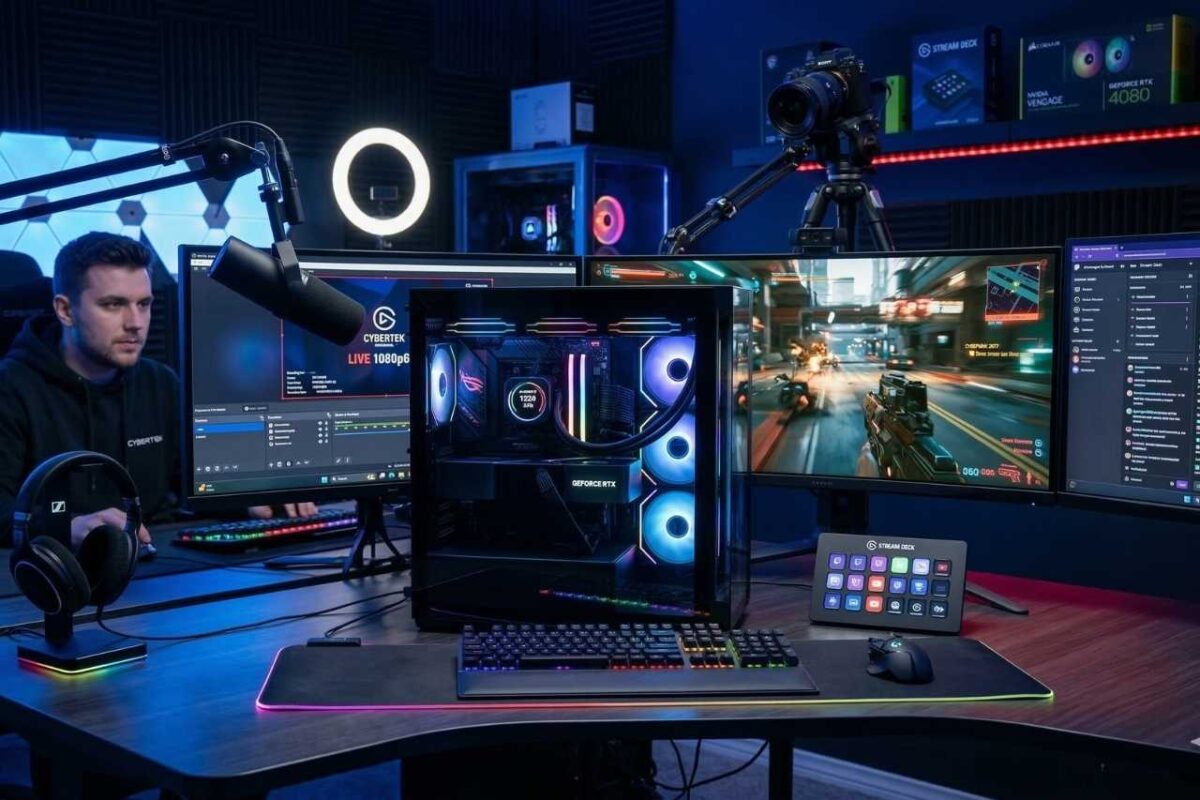
Streamer sur Twitch, YouTube ou Kick demande une configuration capable de gérer simultanément le jeu, l’encodage vidéo et les overlays. Un PC pour stream doit équilibrer puissance CPU, GPU et RAM pour maintenir un framerate stable tout en produisant un flux de qualité broadcast. Les streamers débutants peuvent partir sur une config unique autour de 1000-1500 €, tandis que les streamers confirmés privilégient souvent un setup dual PC pour séparer les tâches et éviter toute perte de performances.
Quel PC pour le streaming ?
Un PC streaming performant repose sur trois composants clés : un processeur multicœur pour encoder le flux, une carte graphique capable de gérer NVENC ou AMF, et 16 Go de RAM minimum pour faire tourner OBS sans ralentissement.
Configuration minimale recommandée :
- Processeur : Intel i5-14400F ou AMD Ryzen 5 7600X
- Carte graphique : RTX 4060 ou RX 7600 minimum
- RAM : 16 Go DDR5 5600 MHz (ou DDR4 3200 MHz pour les plateformes plus anciennes)
- Stockage : SSD NVMe 500 Go pour l’OS et OBS Studio
Cette config gère un stream 1080p60 en qualité élevée avec NVENC. Vous perdrez 5 à 10% de framerate en jeu à cause de l’encodage, acceptable pour du contenu casual.
Quelle carte graphique pour streamer ?
La carte graphique détermine la qualité d’encodage et l’impact sur vos performances gaming. Les GPU Nvidia dominent grâce à NVENC, un encodeur matériel qui décharge complètement le CPU.
Pourquoi privilégier Nvidia pour le streaming :
- NVENC dernière génération (RTX 50 et RTX 40) produit une qualité équivalente au x264 slow tout en restant matériel
- L’encodage ne consomme quasiment aucune ressource CPU
- Support natif AV1 hardware sur les RTX série 50 et 40 pour réduire le bitrate sans perte de qualité
- Les RTX 50 intègrent l’encodeur NVENC 9e génération avec amélioration notable sur l’AV1
AMD propose AMF sur les Radeon RX 7000. L’encodeur fonctionne correctement et s’est amélioré avec les dernières générations, mais affiche toujours une qualité légèrement inférieure à NVENC à bitrate équivalent.
VRAM nécessaire selon la résolution :
- 8 Go minimum pour streamer en 1080p60
- 12 Go recommandés pour la 1440p ou des jeux gourmands type Cyberpunk
- OBS charge les scènes, overlays et sources en mémoire GPU : une carte limitée provoque du stuttering
Recommandations de cartes graphiques pour le streaming :
| GPU | Encodeur | VRAM | Résolution stream | Prix indicatif |
|---|---|---|---|---|
| RTX 5060 | NVENC 9 (Blackwell) | 8 Go | 1080p60 optimal | 350-400 € |
| RTX 5060 Ti | NVENC 9 (Blackwell) | 16 Go | 1080p / 1440p | 450-550 € |
| RTX 5070 | NVENC 9 (Blackwell) | 12 Go | 1440p60 / 4K30 | 600-700 € |
| RTX 5070 Ti | NVENC 9 (Blackwell) | 16 Go | 1440p60 / 4K30 | 750-850 € |
| RTX 4060 | NVENC 8 (Ada) | 8 Go | 1080p60 | 250-300 € |
| RX 7600 XT | AMF | 16 Go | 1080p60 | 320-380 € |
| RX 7700 XT | AMF | 12 Go | 1440p60 | 400-450 € |
Les RTX série 50 embarquent la toute dernière génération NVENC 9 (architecture Blackwell) avec encodage AV1 amélioré et qualité encore supérieure. Une RTX 5060 encode en AV1 hardware avec un rendu visuellement indiscernable du x264 slow, tout en consommant moins de bande passante.
Les RTX série 40 restent d’excellents choix avec NVENC 8 et représentent désormais un meilleur rapport qualité-prix, surtout en occasion.
Quel PC pas cher pour stream ?
Un PC streaming entrée de gamme tourne autour de 800-1000 €. Voici une configuration type pour débuter :
Build streaming budget :
- CPU : AMD Ryzen 5 7600 ou Intel i5-14400F (6 cœurs suffisent pour débuter)
- GPU : RTX 4060 neuve ou RTX 3060 d’occasion
- RAM : 16 Go DDR5 5600 MHz (ou DDR4 si plateforme ancienne)
- Stockage : SSD NVMe 500 Go
- Alimentation : 600W Bronze minimum
Cette config gère un stream 1080p60 en qualité élevée sur OBS avec NVENC. Oubliez le streaming 1440p ou les jeux ultra gourmands comme les derniers AAA en ultra : la carte graphique saturera.
Astuces pour réduire le budget :
- Privilégiez l’occasion pour le GPU : une RTX 3060 d’occasion (180-220 €) ou une RTX 4060 fin de série encode excellemment grâce à NVENC
- Vérifiez que la carte n’a pas miné : une VRAM usée provoque des artefacts vidéo sur le stream
- Les RTX 40 d’occasion deviennent très intéressantes avec l’arrivée des RTX 50
- Gardez 20% de marge sur votre débit upload pour éviter les drops de connexion
Quel PC portable pour streamer ?
Le streaming sur portable demande des compromis. Les laptops gaming intègrent rarement un refroidissement assez costaud pour encaisser jeu + encodage pendant des heures.
Configuration portable minimale :
- Prix : 1500 € minimum pour un setup viable
- GPU : RTX 4060 Laptop ou RTX 5060 Laptop minimum
- CPU : Intel i7-14650HX ou AMD Ryzen 7 8845HS
- RAM : 16 Go (32 Go recommandés)
- Écran : Dalle 165 Hz pour profiter des performances
Problématiques du streaming sur portable :
- Thermal throttling : Un portable qui chauffe bride CPU et GPU, massacre framerate et qualité stream
- Solution : Investissez dans un support ventilé et limitez les paramètres graphiques pour maintenir les températures sous 85°C
Alternative recommandée :
Utilisez une capture card externe :
- Branchez votre console ou PC fixe sur la carte de capture
- Connectez la carte au portable via USB 3.0
- Streamez via OBS : le laptop gère uniquement l’encodage, pas le rendu du jeu
- Charge thermique divisée par deux
Pourquoi avoir 2 PC pour stream ?
Un setup dual PC sépare physiquement les tâches : le PC gaming rend le jeu à fond, le PC streaming encode le flux. Résultat : zéro impact sur les performances gaming, qualité stream maximale, et plus aucun risque de freeze.
Avantages du dual PC :
- Le PC gaming tourne en ultra settings sans compromis
- Le PC streaming dédie 100% de ses ressources à l’encodage
- Stream stable à 8000 kbps sans compression visible
- Protection contre les crashs : OBS plante sur le PC streaming ? Votre partie continue normalement
Les streamers professionnels adoptent massivement cette approche. La séparation permet de produire un flux cristallin en x264 slow ou AV1 sans toucher aux performances gaming.
Connexions des deux PC :
Matériel nécessaire :
- Carte de capture (Elgato HD60 X, AVerMedia Live Gamer Ultra 2.1)
- Câbles HDMI / DisplayPort
- Mixeur audio (GoXLR Mini, Wave XLR) pour gérer micro + chat + sons du jeu
Schéma de connexion :
- Reliez la sortie HDMI / DisplayPort du PC gaming vers la capture card installée sur le PC streaming
- La carte capture le signal vidéo avec latence sous 100ms
- Le PC streaming reçoit l’image via USB 3.0 ou PCIe, l’encode et l’envoie sur Twitch
- Le mixeur audio agrège tous les flux sonores vers le PC streaming
Comment stream avec 2 PC ?
Configuration OBS sur le PC streaming :
- Ajoutez une source « Périphérique de capture vidéo » pointant vers la capture card
- Le flux du PC gaming s’affiche dans OBS comme une webcam
- Superposez overlays, alertes, caméra et chat par-dessus
Configuration PC gaming :
- Désactivez tout logiciel superflu : pas d’overlay Discord, pas de monitoring RGB
- La machine doit uniquement rendre le jeu
- Réglez la sortie vidéo en 1080p ou 1440p selon votre écran, duplicata vers la capture card
Synchronisation audio / vidéo :
- La capture card introduit 50-100ms de latency
- Compensez en retardant les sources audio du même délai dans OBS
- Testez avec un clap mains visible à l’écran : ajustez jusqu’à parfaite synchronisation
Comment stream Twitch sur PC ?
Pour streamer sur Twitch depuis un PC, suivez ces étapes :
1. Créer un compte Twitch :
Inscrivez-vous sur twitch.tv si vous n’avez pas encore de compte.
2. Télécharger un logiciel de streaming :
Les plus populaires sont OBS Studio, Streamlabs OBS, et XSplit. OBS Studio est recommandé pour sa flexibilité et sa gratuité.
3. Configurer OBS Studio :
- Ouvrez OBS et suivez le guide de configuration automatique
- Allez dans Fichier > Paramètres > Diffusion
- Sélectionnez « Twitch » dans « Service » et connectez votre compte ou utilisez votre Stream Key disponible dans le tableau de bord Twitch sous Préférences > Chaîne
4. Ajouter des sources :
Dans OBS, ajoutez des éléments dans la section « Sources » :
- Capture de jeu (pour capturer le jeu en plein écran)
- Capture d’écran (pour capturer tout l’écran)
- Capture de périphérique vidéo (pour votre webcam)
5. Configurer l’audio :
Assurez-vous que le son du jeu et de votre micro sont bien réglés dans le Mixeur Audio d’OBS.
6. Personnaliser votre stream :
Ajoutez des overlays, alertes et éléments graphiques pour rendre votre stream attrayant. Vous pouvez en trouver en ligne, gratuits ou payants.
7. Paramétrer les scènes :
Créez différentes scènes pour gérer ce qui est affiché à l’écran (intro, jeu, pauses).
8. Démarrer le stream :
Cliquez sur « Démarrer le streaming » dans OBS pour lancer la diffusion sur Twitch.
9. Optimiser la qualité du stream :
Ajustez les paramètres vidéo (résolution, bitrate) pour une meilleure qualité :
- Pour du 1080p à 60 fps : bitrate de 4500-6000 kbps recommandé si votre connexion le permet
- Gardez 20% de marge sur votre upload pour éviter les drops
10. Surveiller le stream :
Utilisez le tableau de bord créateur de Twitch pour surveiller le chat, l’état de la diffusion et les statistiques en temps réel.
Une fois tout configuré, vous êtes prêt à streamer. N’oubliez pas d’interagir avec votre audience pour rendre votre stream plus engageant.
Comment stream sa PS5 sur PC ?
Pour streamer votre PS5 sur PC, vous avez deux options principales : utiliser une carte de capture ou la diffusion à distance (Remote Play).
Méthode 1 : Utilisation d’une carte de capture vidéo
Cette méthode est la plus courante pour une qualité optimale.
Matériel nécessaire :
- Carte de capture (ex. Elgato HD60 S+, AVerMedia Live Gamer Ultra)
- Deux câbles HDMI
- Un câble USB
Étapes :
- Branchez un câble HDMI entre la PS5 et l’entrée de la carte de capture
- Connectez la carte de capture à votre PC via USB
- Reliez la carte de capture à votre TV/moniteur avec un autre câble HDMI
- Configurez OBS en ajoutant la carte comme Source Vidéo
- Assurez-vous que l’audio de la PS5 est capturé dans OBS
Attention au HDCP :
Désactivez le HDCP dans les paramètres PS5 pour autoriser la capture :
- Allez dans Paramètres > Système > HDMI
- Décochez « Activer HDCP »
- Sans cette manipulation, l’écran reste noir dans OBS
Audio du chat PS5 :
Connectez le chat audio via :
- Câble jack 3.5mm entre la manette et l’entrée ligne du PC
- Ou utilisez un mixeur audio dédié
- Sinon vos viewers n’entendront pas vos coéquipiers en vocal
Méthode 2 : Utilisation de la diffusion à distance (Remote Play)
Si vous n’avez pas de carte de capture, utilisez Remote Play.
Étapes :
- Activez la lecture à distance sur votre PS5 (Paramètres > Système)
- Installez l’application PS Remote Play sur votre PC
- Connectez-vous avec votre compte PSN
- Dans OBS, capturez la fenêtre de Remote Play comme Source
- Vérifiez que l’audio de Remote Play est capturé par OBS
Démarrer le streaming sur Twitch :
- Connectez votre compte Twitch dans OBS
- Vérifiez que l’audio et la vidéo fonctionnent correctement
- Cliquez sur « Démarrer le streaming »
Ces méthodes vous permettent de diffuser vos jeux PS5 sur Twitch via votre PC avec une bonne qualité et un contrôle optimal.
Comment stream sa Switch sur PC ?
Pour streamer votre Nintendo Switch sur PC, vous aurez besoin d’une carte de capture vidéo.
Matériel nécessaire :
- Carte de capture (ex. Elgato HD60 X, AVerMedia Live Gamer Ultra 2.1)
- Deux câbles HDMI
- Un câble USB (fourni avec la carte)
- Dock Nintendo Switch
Étapes :
1. Connecter la Switch au dock :
Insérez la Switch dans son dock, en mode TV.
2. Relier la Switch à la carte de capture :
Branchez un câble HDMI entre le dock et l’entrée HDMI de la carte de capture.
3. Connecter la carte de capture au PC :
Utilisez le câble USB pour relier la carte à votre PC.
4. Connecter la carte de capture au moniteur / TV :
Branchez un second câble HDMI entre la carte de capture et votre TV/moniteur.
5. Configurer le logiciel de streaming :
- Installez le logiciel fourni avec la carte ou utilisez OBS Studio
- Ajoutez la carte de capture comme Source Vidéo dans OBS
6. Configurer l’audio :
Assurez-vous que l’audio de la Switch est bien capturé dans OBS.
Configurer le streaming sur Twitch :
- Connecter Twitch à OBS : Allez dans Fichier > Paramètres > Diffusion pour lier votre compte Twitch
- Lancer le stream : Cliquez sur « Démarrer le streaming » dans OBS pour commencer à diffuser
Conseils pour une meilleure qualité :
- Résolution Switch : Réglez la Switch en 1080p dans les paramètres TV pour maximiser la qualité
- Framerate : Les jeux Switch tournent souvent à 30 fps, configurez OBS en 30 fps aussi pour éviter le judder
- Bitrate : Ajustez entre 4500 et 5000 kbps pour un streaming optimal (inutile de monter plus haut vu la source)
Note importante :
La Switch Lite ne supporte pas la sortie vidéo : impossible de la streamer proprement sans modification hardware délicate.
Comment stream son téléphone sur PC ?
Plusieurs méthodes sont disponibles pour streamer son téléphone sur PC. Pour Android, vous allez retrouver le logiciel de mirroring et le câble HDMI avec adaptateur. Pour iOS, QuickTime et les logiciels de mirroring.
Android : Méthode 1 – Logiciel de mirroring (sans fil)
Logiciels recommandés :
- Scrcpy (gratuit, open source)
- ApowerMirror
- Vysor
Étapes :
- Installez une application de mirroring sur votre PC
- Connectez votre téléphone :
- Scrcpy : via USB avec le débogage USB activé
- ApowerMirror / Vysor : via USB ou Wi-Fi
- Lancez le mirroring pour afficher l’écran du téléphone sur le PC
- Dans OBS, ajoutez une « Capture de fenêtre » pour capturer l’écran du logiciel de mirroring
Android : Méthode 2 – Câble HDMI et adaptateur
- Connectez un adaptateur HDMI à votre téléphone
- Reliez l’adaptateur à une carte de capture vidéo
- Configurez la carte de capture dans OBS comme vous le feriez pour une console
iOS : Méthode 1 – QuickTime (Mac uniquement)
- Connectez votre iPhone / iPad à un Mac via USB
- Ouvrez QuickTime Player > Fichier > Nouvel enregistrement vidéo
- Sélectionnez votre iPhone comme source vidéo
- Capturez cette fenêtre dans OBS
iOS : Méthode 2 – Logiciel de mirroring (Windows et Mac)
Logiciels recommandés :
- Reflector
- AirServer
- LonelyScreen
Étapes :
- Installez un logiciel de mirroring sur votre PC
- Utilisez AirPlay sur l’iPhone pour dupliquer l’écran sur le PC
- Capturez la fenêtre de mirroring dans OBS via une « Capture de fenêtre »
Configurer OBS pour le streaming :
- Ajoutez la source dans OBS (capture de fenêtre ou vidéo)
- Configurez l’audio via câble auxiliaire ou logiciel de mirroring
- Connectez votre compte Twitch dans OBS
- Cliquez sur « Démarrer le streaming »
Astuces supplémentaires :
- Stabilité : Un câble USB est souvent plus fiable que le sans-fil pour réduire la latence
- Audio : Les apps de mirroring ne capturent pas toujours le son système du téléphone, forcez la sortie audio vers le PC
- Testez avant de diffuser : Vérifiez l’audio et la vidéo pour éviter les décalages
Alternative rapide :
Utilisez l’app Twitch ou YouTube directement depuis le smartphone pour streamer en natif. Qualité moindre qu’un setup PC + OBS, mais rapide à lancer pour du contenu spontané type IRL ou mobile gaming casual.
Sur quelles plateformes streamer ?
Concernant les plateformes pour streamer, vous allez retrouver Twitch, YouTube Live et Facebook Gaming. Voici notre top 3 des meilleures options en fonction de leur popularité, leurs fonctionnalités et leur audience :
- Twitch
- Pourquoi Twitch ? C’est la plateforme de streaming en direct la plus populaire, surtout pour les jeux vidéo, mais aussi pour la musique, les arts créatifs, et plus encore. Twitch propose un chat dynamique, des raids, des hôtes, et un système de monétisation robuste avec abonnements, bits (micro-dons) et publicités. C’est parfait pour une communauté engagée.
- YouTube Live
- Pourquoi YouTube Live ? YouTube Live combine la puissance de l’écosystème YouTube, permettant une grande visibilité grâce aux vidéos à la demande (VOD). La monétisation est intégrée avec Super Chats, adhésions de chaîne, et publicités. C’est idéal pour les créateurs qui veulent mêler live et vidéos préenregistrées.
- Facebook Gaming
- Pourquoi Facebook Gaming ? En forte croissance, Facebook Gaming attire une grande communauté internationale. Intégré à Facebook, il facilite le partage et la découverte de contenu. La monétisation passe par les « Stars » (micro-dons) et les abonnements. Si vous avez déjà une audience sur Facebook, c’est une excellente option.
Ces plateformes offrent des fonctionnalités distinctes, alors choisissez celle qui correspond le mieux à vos objectifs et à votre audience.


Commentaires
Laisser un commentaire